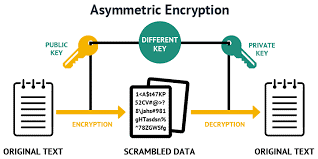
Para enviar mensagens/dados com segurança pela internet, utiliza-se uma de criptografia assimétrica , que consiste em dois elementos básicos:
- Chave pública (cadeado)
- Chave privada (chave)
Cada chave é um código único de números e letras. A chave pública deve ser fornecida ao servidor ao qual você deseja se conectar, enquanto a chave privada deve permanecer em seu computador. Isso garante que as informações sejam transmitidas com segurança entre o servidor e seu computador.
No cluster HPC CEDIA , utilizamos esses certificados dentro do protocolo SSH (Secure Shell) para estabelecer uma comunicação segura entre o computador de cada usuário e o nosso cluster, eliminando completamente o uso de uma chave de conexão SSH e, assim, melhorando a segurança de acesso.
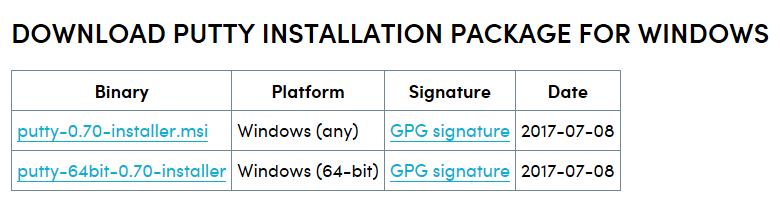
- Baixe o pacote PuTTY em https://www.ssh.com/ssh/putty/download

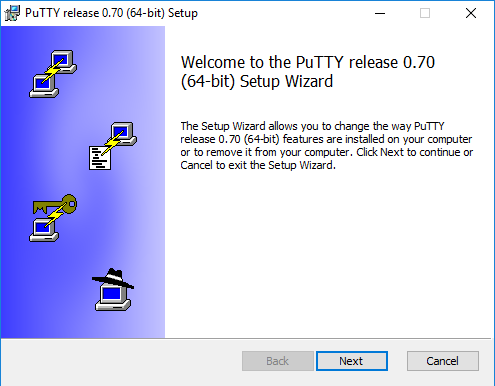
- Siga as instruções e instale o programa no seu computador.
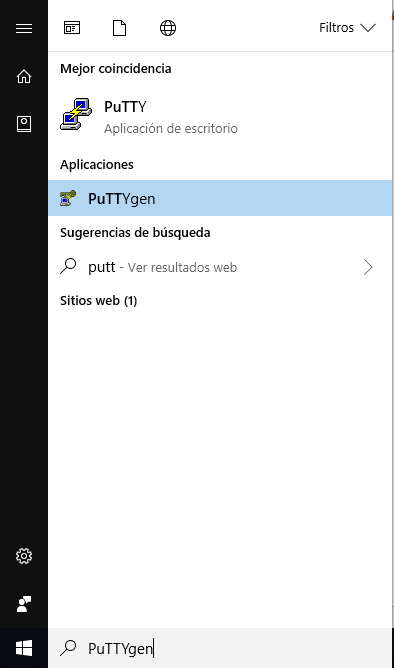
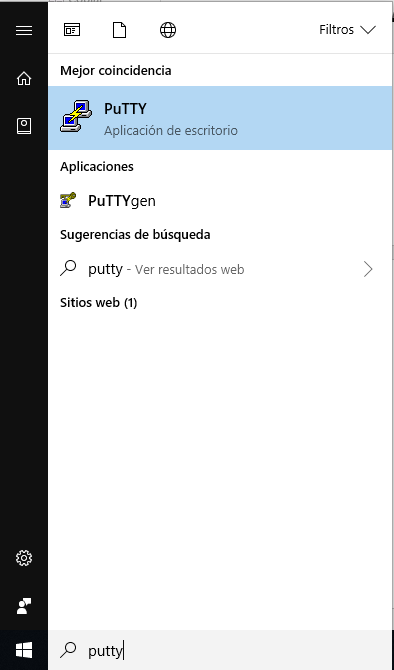
- Após a instalação, procure o programa chamado “PuTTYgen” e execute-o.
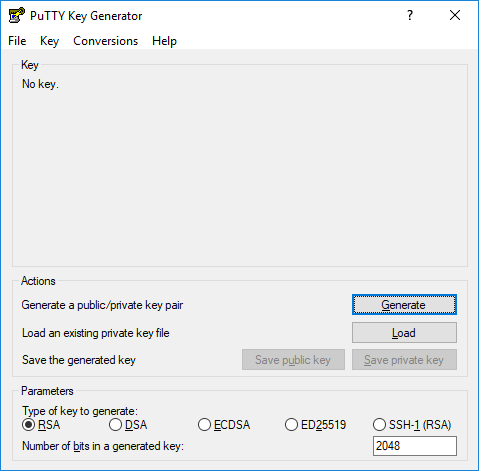
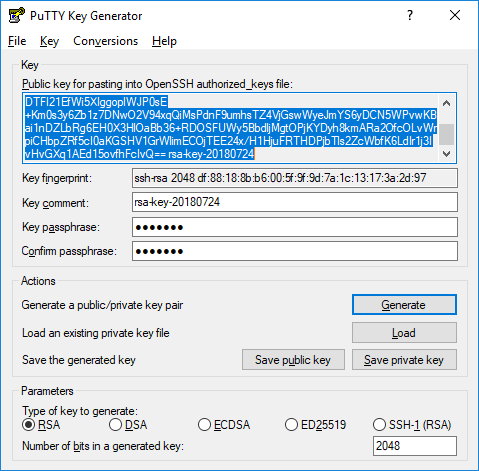
- Verifique se a opção “RSA” está habilitada com 2048 bits gerados. Se tudo estiver configurado corretamente, clique em “Gerar”.
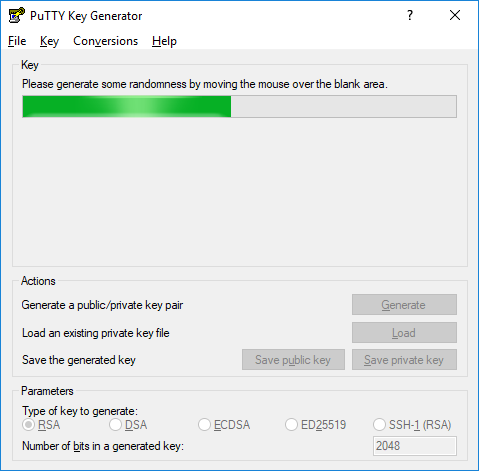
- Mova o cursor aleatoriamente sobre a área desejada para gerar um código aleatório.
- Opcionalmente, insira uma senha no campo "senha", se desejar. Isso proporcionará segurança adicional aos seus certificados SSH.
- Salve sua chave privada (.ppk) no computador que você usará para se conectar. Lembre-se de não compartilhar este arquivo com ninguém.
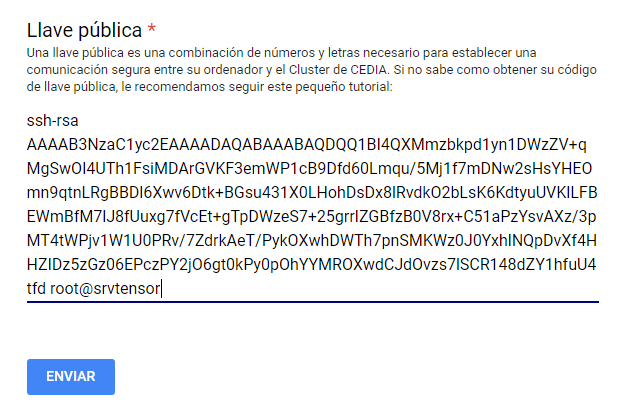
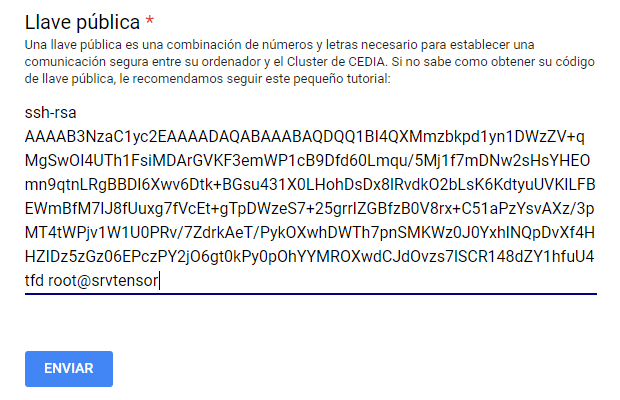
- Envie a chave pública (todo o conteúdo) para o contato na CEDIA para a criação da conta dentro do Cluster.
- Para se conectar ao cluster, procure o programa “PuTTY” e execute-o.
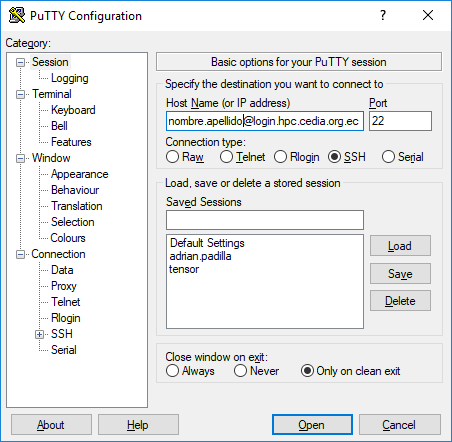
- No campo “Nome do host (ou endereço IP) nome.sobrenome@login.hpc.cedia.org.eccedia” insira suas informações da seguinte forma:
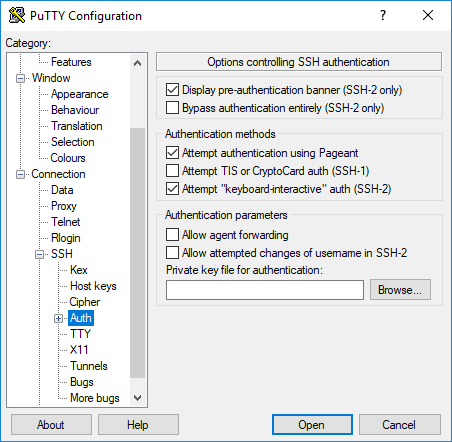
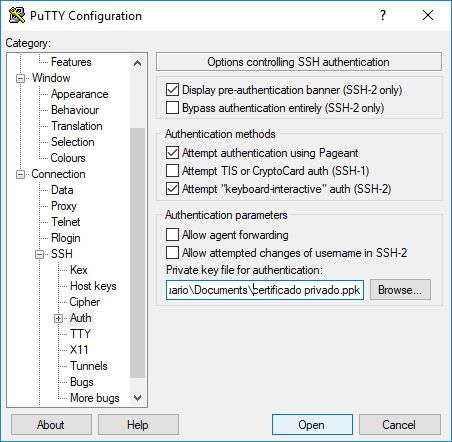
- No painel lateral esquerdo, acesse SSH / Autenticação e, no campo “Autenticação com arquivo de chave privada”, insira seu certificado SSH privado (.ppk).
- Clique no botão “Abrir”.
- Você agora está conectado. Um terminal será aberto, a partir do qual você poderá interagir diretamente com o cluster. Lembre-se de repetir a partir do passo 9 sempre que desejar se reconectar.
Se tiver alguma dúvida noc@cedia.org.eccediaconosco entre em contato pelo endereço: .
- Abra o terminal: Ctrl + Alt + T
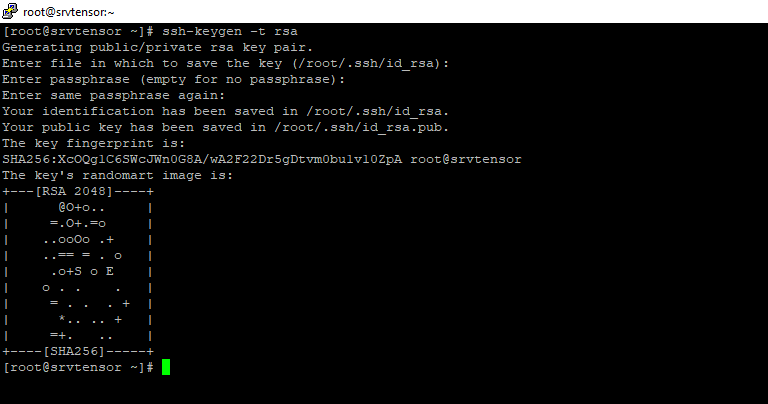
- Digite o seguinte comando: ssh-keygen -t rsa
- Se desejar, altere o local onde irá salvar o arquivo contendo a chave privada. Opcionalmente, você pode adicionar uma senha para aumentar a segurança dos seus certificados SSH.
- Seus certificados SSH foram criados.
- Digite o seguinte comando: cat /root/.ssh/id_rsa.pub
- Envie a chave pública (todo o conteúdo) para o seu contato na CEDIA para a criação da conta no cluster CEDIA.
- No terminal, digite o seguinte comando nome.sobrenome@login.hpc.cedia.org.eccediassh
- Você agora está conectado ao nosso cluster. Para gerenciar o cluster a partir do terminal, consulte nosso manual "Como trabalhar em um nó HPC CEDIA?".
- Lembre-se de que sua chave privada está localizada no mesmo endereço que você selecionou na etapa 3.